A Kali Linux egy nyílt forráskódú, Debian-alapú disztribúció behatolásvizsgálathoz és biztonsági auditokhoz. Ingyenes, és több száz előre telepített eszközt tartalmaz ezekhez a feladatokhoz. Nem általános asztali rendszer, ezért nem kezdőknek készült. A cikk a hivatalos dokumentáció alapján megmutatja, kinek való, hogyan töltöd le és telepíted.
- Cél: behatolásvizsgálat és biztonsági audit, nem általános asztali használat.
- Ár: ingyenes és nyílt forráskódú, a fejlesztési fája nyilvános.
- Követelmény: amd64 gép, asztali környezethez legalább 2 GB RAM és 20 GB lemez.
- Letöltés: csak a hivatalos oldalról, SHA256-ellenőrzéssel.
- Telepítés: gépre, virtuális gépre vagy WSL-be.
Mi az a Kali Linux, és mire használják?
A Kali Linux (régebben BackTrack Linux) egy nyílt forráskódú, Debian-alapú disztribúció. A hivatalos dokumentáció szerint haladó behatolásvizsgálatra és biztonsági auditálásra készült. Több száz eszközt, konfigurációt és szkriptet tartalmaz, például törvényszéki vizsgálathoz és visszafejtéshez. Az alapjairól a Debian áttekintése ír.

A rendszer ingyenes és mindig az is marad. A fejlesztési fája nyilvános, így bárki újraépítheti a csomagokat. Minden csomagot aláír a fejlesztője, a tárak pedig a csomagokat is aláírják. A rendszer többnyelvű, és az ARM-eszközöket is támogatja.
Tipikus hiba, hogy valaki hackereszköznek hiszi. A dokumentáció szakmai behatolásvizsgálati és auditálási rendszerként írja le. A Linux alapjaihoz a Linux bemutatása jó kiindulópont.
Kinek való a Kali, és kinek nem?
A Kali profi behatolásvizsgálóknak és biztonsági szakembereknek készült. A fejlesztők szerint nem ajánlott, ha nem ismered a Linuxot, vagy általános asztali rendszert keresel. Fejlesztéshez, webdesignhoz és játékhoz sem ez a megfelelő választás. A dokumentáció Linux-ismeretet feltételez, ezért tanulásra sem javasolják.
A rendszer eltér a megszokott disztribúcióktól. A hálózati szolgáltatások alapból le vannak tiltva, a Bluetooth is tiltólistán van. A kernel vezeték nélküli teszteléshez módosított. A szoftvertárak száma minimális, mert a rendszer megbízhatósága a cél.
Tipikus hiba, hogy valaki külső tárat vagy PPA-t ad a rendszerhez. A dokumentáció szerint ez komoly eséllyel tönkreteszi a telepítést. Az apt-add-repository parancsot és a Launchpadet egyáltalán nem támogatják. Még a Steam telepítése is kísérlet, amely nem végződik jól.
Milyen gép kell a Kali futtatásához?
A hivatalos dokumentáció szerint a Kali amd64 (x86_64) platformon támogatott. Fut újabb UEFI-s, valamint régebbi BIOS-os gépen is. A szükséges erőforrás attól függ, hogy mit telepítesz. Az alábbi táblázat a dokumentáció tipikus eseteit foglalja össze, hogy gyorsan lásd az igényeket.
| Telepítés | Memória | Lemez | Megjegyzés |
|---|---|---|---|
| SSH-szerver asztali környezet nélkül | 128 MB, 512 MB ajánlott | 2 GB | A legkisebb igény a dokumentáció szerint |
| Xfce4 asztal és a kali-linux-default csomag | Legalább 2 GB | 20 GB | A szokásos asztali telepítés |
| Erőforrás-igényes eszköz, például Burp Suite | Legalább 8 GB | Nincs megadva | Nagy webalkalmazásnál több is kell |
| Hardver | Nincs megadva | Nincs megadva | amd64 (x86_64), UEFI és BIOS is jó |
Hogyan töltöd le és ellenőrzöd a Kali Linux képét?
Csak a hivatalos kali.org letöltőoldalról töltsd le a képet. A dokumentáció szerint egy kártevővel módosított Kali könnyen terjedhet nem hivatalos helyeken. A telepítéshez az Installer jelölésű képet ajánlják. Letöltés után mindig ellenőrizd a SHA256-összeget, mielőtt elindítod vagy telepíted a képet.
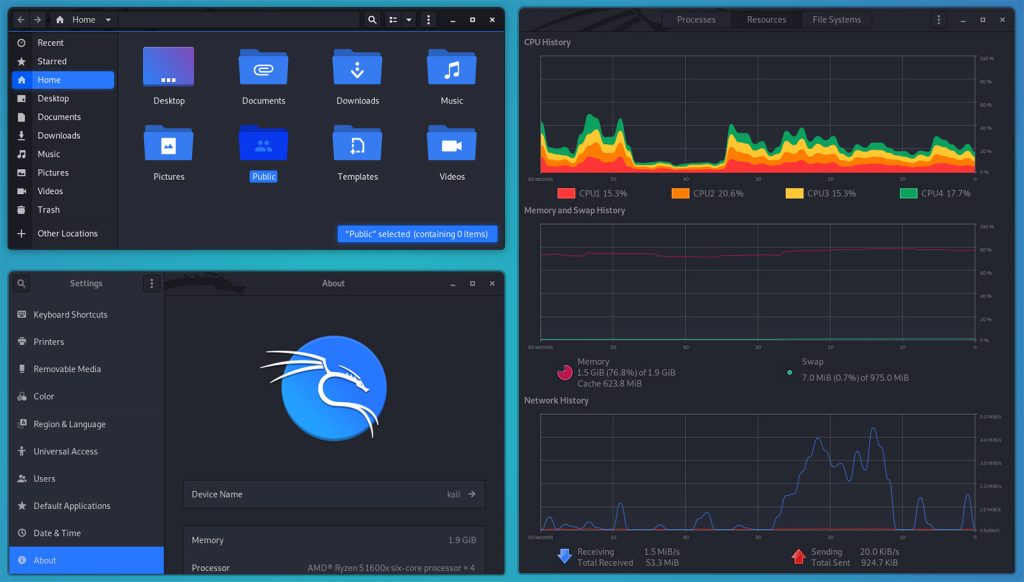
A hivatalos oldal háromféle képet kínál. Az ISO-fájlok Intel-alapú gépekre és USB-ről futtatott élő rendszerhez valók. A virtuális gépes képek VMware-hez és VirtualBoxhoz készültek. Az ARM-eszközökhöz külön képek tartoznak, mert az architektúrák nagyon eltérnek.
A kulcs importálása és az ellenőrzés a hivatalos leírás szerint Linuxon vagy macOS-en így megy:
wget -q -O - https://archive.kali.org/archive-key.asc | gpg --import
gpg --verify SHA256SUMS.gpg SHA256SUMS
grep kali-linux-VERZIÓ-live-amd64.iso SHA256SUMS | shasum -a 256 -c
A fájlnevet cseréld a saját letöltött képedére. A kulcs ujjlenyomatát hasonlítsd össze a hivatalos oldalon közölttel. Ha nem „Good signature” vagy nem „OK” üzenetet kapsz, állj meg. A leírás szerint ilyenkor a kép manipulált lehet, ezért nem szabad használnod.
Hogyan telepítheted gépre, virtuális gépre vagy WSL-re?
A hivatalos telepítési útmutató szerint a Kali Linux fizikai gépre és vendég virtuális gépre is telepíthető. Írd a letöltött képet DVD-re vagy pendrive-ra, majd indítsd róla a gépet. A telepítés törli a kiválasztott lemez adatait, ezért előbb készíts róla mentést külső adathordozóra.
Az UEFI-beállításokban kapcsold ki a Secure Boot funkciót, mert a Kali kernelje nincs aláírva. Az indítóképernyőn a Graphical install vagy az Install (Text-Mode) opciót választhatod. A telepítő titkosított LVM-lemezt is felkínál. A pendrive elkészítéséről a Rufus útmutató ír.
Virtuális gépre a Kali előre elkészített VMware- és VirtualBox-képeket kínál, amelyeken a vendégeszközök már fent vannak. A VirtualBox útmutató a gép létrehozásában segít. Ez nem írja felül a fizikai lemezt, ezért jó első kipróbálás.
Ha a Windowst is virtuális gépben futtatod, a WSL-hez engedélyezned kell a beágyazott virtualizációt. A hivatalos leírás ezt külön kiemeli. Windows 10-en is megy, de több kézi lépés kell.
Windows alatt a WSL is járható út, amelyhez a dokumentáció Windows 11-et ajánl. A háttérről a WSL előfeltételei cikk szól. A leírás szerint a legújabb módszerhez előbb a WSL előzetes verziója kell, ezt futtatás előtt ellenőrizd:
wsl --update --pre-release
wsl --install kali-linux
Mit kérdez a telepítő, és mit válassz?
A grafikus telepítő sorban végigvezet a nyelven, a hálózaton, a felhasználói fiókon, az időzónán és a lemezen. A hálózati lépésben DHCP-szolgáltatást keres, majd állomásnevet kér. Ha nincs DHCP, kézzel adhatod meg az adatokat, vagy kihagyhatod a lépést. A felhasználóhoz erős jelszót adj meg.
Egyetlen rendszer esetén a „Guided – the entire disk” opciót választhatod, amely a teljes lemezt törli. Ha már van adat a lemezen, megjelenik a szabad terület használata is, amely nem módosítja a meglévő adatokat. Ez kettős indításhoz jó. Tapasztaltak a Manual particionálást is használhatják.
Figyelem: teljes lemeztitkosításnál a jelszót minden indításkor meg kell adnod. A telepítő előtte biztonságosan törli a lemezt, ami a mérettől és a sebességtől függően órákig tarthat. Ezt a lépést ki lehet hagyni, de ez kockázatos.
A metacsomagoknál az alapértelmezett választás szabványos rendszert telepít, ezen nem kell változtatnod. Végül a GRUB indítóbetöltőt kell telepítened, és a telepítő alapból nem jelöl ki hozzá lemezt. Live képnél a metacsomagos lépés nincs. A telepítés után a hivatalos dokumentáció General Use része segít a testreszabásban.
Mikor törvényes a használata, és mi a behatolásvizsgálat?
A Kali telepítése önmagában nem törvénytelen, hiszen operációs rendszer. A hivatalos dokumentáció szerint viszont a biztonsági eszközök engedély nélküli használata a hálózaton helyrehozhatatlan kárt okozhat. Ennek személyes és jogi következménye is lehet. Ezért csak saját rendszeren vagy kifejezett engedéllyel tesztelj.
A behatolásvizsgálat a Kali fő felhasználási célja, vagyis a biztonsági audit része. Gyakorláshoz használj saját laborkörnyezetet, például virtuális gépet. A hivatalos útmutató is vendég virtuális gépes telepítést mutat be példaként. Így a tesztelés nem érinti mások eszközeit és hálózatát.
Gyakran ismételt kérdések
Mi az a Kali Linux röviden?
Nyílt forráskódú, Debian-alapú disztribúció behatolásvizsgálatra és biztonsági auditálásra. Több száz eszközt tartalmaz ezekhez a feladatokhoz. Ingyenes, és a fejlesztési fája nyilvános. Haladóknak készült, nem általános asztali rendszernek.
Ingyenes a Kali?
Igen, a hivatalos dokumentáció szerint ingyenes, és mindig az is marad. A fejlesztési fája nyilvános. Bárki újraépítheti a csomagokat. Letölteni csak a hivatalos oldalról érdemes.
Legális-e a Kali használata?
Maga az operációs rendszer nem tiltott, de a használata függ attól, mire és hol alkalmazod. A hivatalos dokumentáció szerint az engedély nélküli eszközhasználat jogi következménnyel járhat. Saját rendszeren vagy kifejezett engedéllyel tesztelj. Gyakorláshoz használj saját virtuális gépet.
Kezdőknek való a Kali?
Nem. A fejlesztők szerint a Kali nem ajánlott, ha nem ismered a Linuxot. Általános asztali rendszernek vagy a Linux tanulásához sem ez a jó választás. Kezdőként inkább ismert asztali disztribúciót válassz.
Mennyi RAM kell a Kali futtatásához?
Asztali környezethez a dokumentáció legalább 2 GB RAM-ot és 20 GB lemezt javasol. Asztal nélküli SSH-szerverhez 128 MB is elég, de 512 MB az ajánlott. Erőforrás-igényes eszközhöz, például Burp Suite-hoz legalább 8 GB kell.
Honnan töltsem le a Kali képét?
Csak a hivatalos kali.org letöltőoldalról. A fájl SHA256-összegét mindig ellenőrizd a hivatalos értékkel. A telepítéshez az Installer jelölésű képet ajánlják. Ha az ellenőrzés nem sikerül, ne használd a képet.
Futtatható a Kali WSL-ben?
Igen, a Kali hivatalos WSL-támogatással rendelkezik. A dokumentáció Windows 11-et ajánl, és a WSL 2 az előnyben részesített változat. A telepítés a wsl –install kali-linux paranccsal is indítható. Az előtte szükséges lépéseket ellenőrizd az aktuális leírásban.
Mi a különbség a Kali és a Debian között?
A Kali a Debianra épül, de behatolásvizsgálatra szabott. A hálózati szolgáltatásai alapból tiltottak, a kernelje pedig vezeték nélküli teszteléshez módosított. A szoftvertárak halmaza kicsi. Külső tárak hozzáadása problémát okozhat.
Szerző: a Linuxinfok szerkesztősége. Utolsó frissítés: 2026-11-02. A parancsok a hivatalos dokumentáció alapján készültek, futtatás előtt ellenőrizd az aktuális oldalt.